圖片優化閱讀約 3 分鐘
如何把圖片壓縮至 100KB 以下,同時不糊成一團
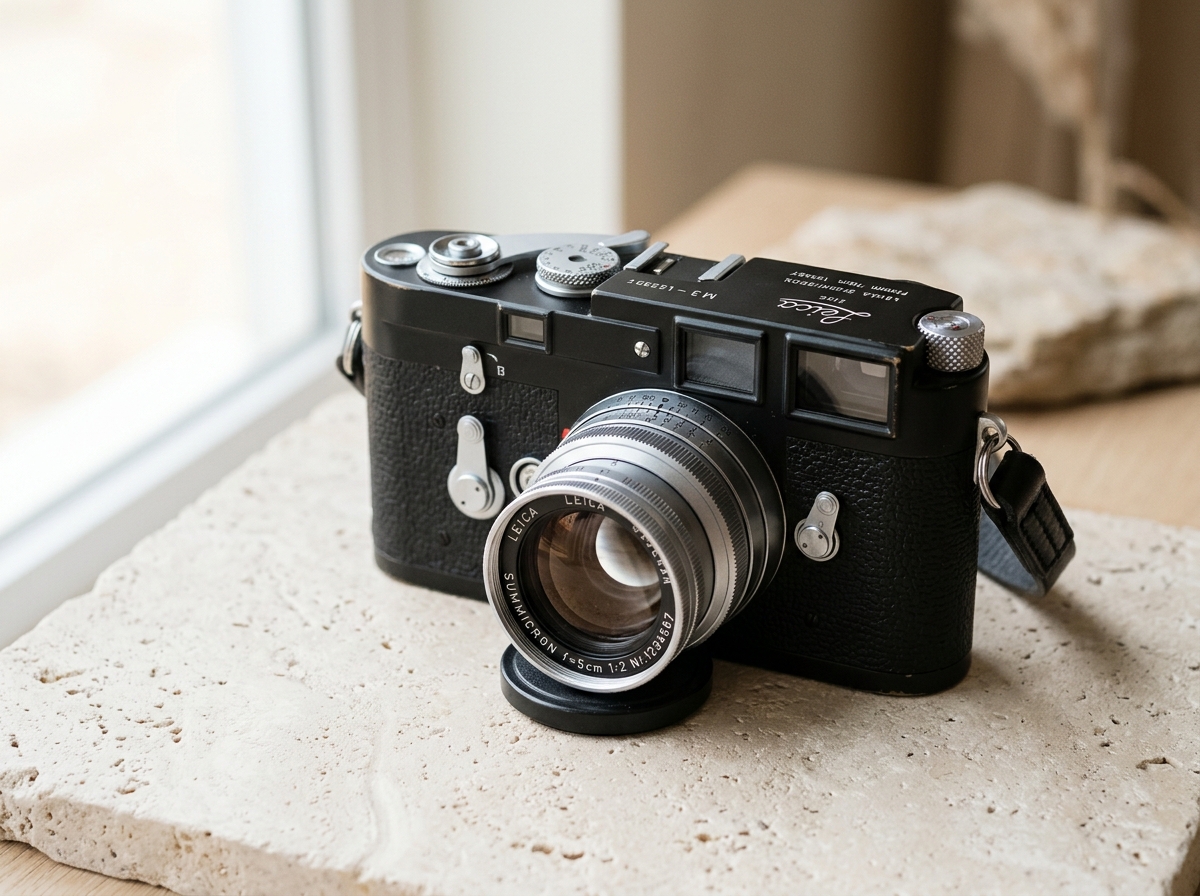
許多入學報名、簽證門戶與求職網站皆嚴格限制上傳圖片不可超過 100KB 或 200KB。與其盲目拉低畫質滑桿導致文字模糊,不如直接在下方工作台載入您自己的照片或本文相機封面圖進行實測。
瀏覽器即時編碼實測 · 拒絕虛構數據
本文封面圖的真實瀏覽器壓縮對比數據
以下容量與尺寸皆由您目前的瀏覽器 Canvas 引擎對上方封面原圖即時編碼測得,點擊「對比」可放大檢視 1:1 細節或直接保存檔案。
正在瀏覽器 Canvas 中即時測算封面原圖...
文內互動工作台 · 即開即用
直接在文章內壓縮您自己的圖片,或載入本文封面圖實測
拖入您的照片或一鍵載入本文封面圖,自由調整目標 KB 體積、格式或尺寸,即時分割對比畫質並本地下載。
瀏覽器本地引擎 · 零上傳
將圖片拖曳至此處
支援 JPG、PNG、WebP · 單次最多 20 張 · 或按 Ctrl+V 貼上
1. 將無失真 PNG 截圖轉換為 JPG 或 WebP
想讓高解析度 PNG 截圖在維持 PNG 格式的情況下低於 100KB 往往相當困難,因 PNG 採用無失真壓縮,降低容量的主要途徑只能大幅縮減像素尺寸。
將截圖或照片轉為 JPG 或 WebP 即可啟用感知有失真編碼,在 100KB 預算內維持文字與主體邊緣清晰易讀。
2. 優先修剪過剩的像素解析度
現代手機拍出的相片動輒 4000×3000 像素(1,200 萬畫素),多數線上表單並不需要如此龐大的寬度。先將寬度等比縮小至 1200px–1600px,可先大幅消減多餘像素。
多餘像素減少後,編碼器在 100KB 上限內即可使用健康的 70%–82% 清晰畫質,避免滿畫面色塊。
3. 自動清除隱形的 EXIF 中繼資料
相機拍攝的 JPEG 常附帶 EXIF 資訊、色彩描述檔與縮圖。透過瀏覽器本地 Canvas 重新編碼可一併去除多餘中繼資料,既節省空間又保護拍攝位置隱私。
前往完整工作台繼續處理
純本地零上傳處理,或無縫切換至截圖標註 Studio 與 Cloud 圖床。