鮮明さを保ったまま画像サイズを 100KB 以下に圧縮する方法
大学の出願システムやビザ申請、採用フォームの多くは 100KB や 200KB といった厳しい容量上限を設けています。画質スライダーを闇雲に下げる代わりに、下のツールでご自身の画像やこのカメラ写真を直接テストしてみてください。
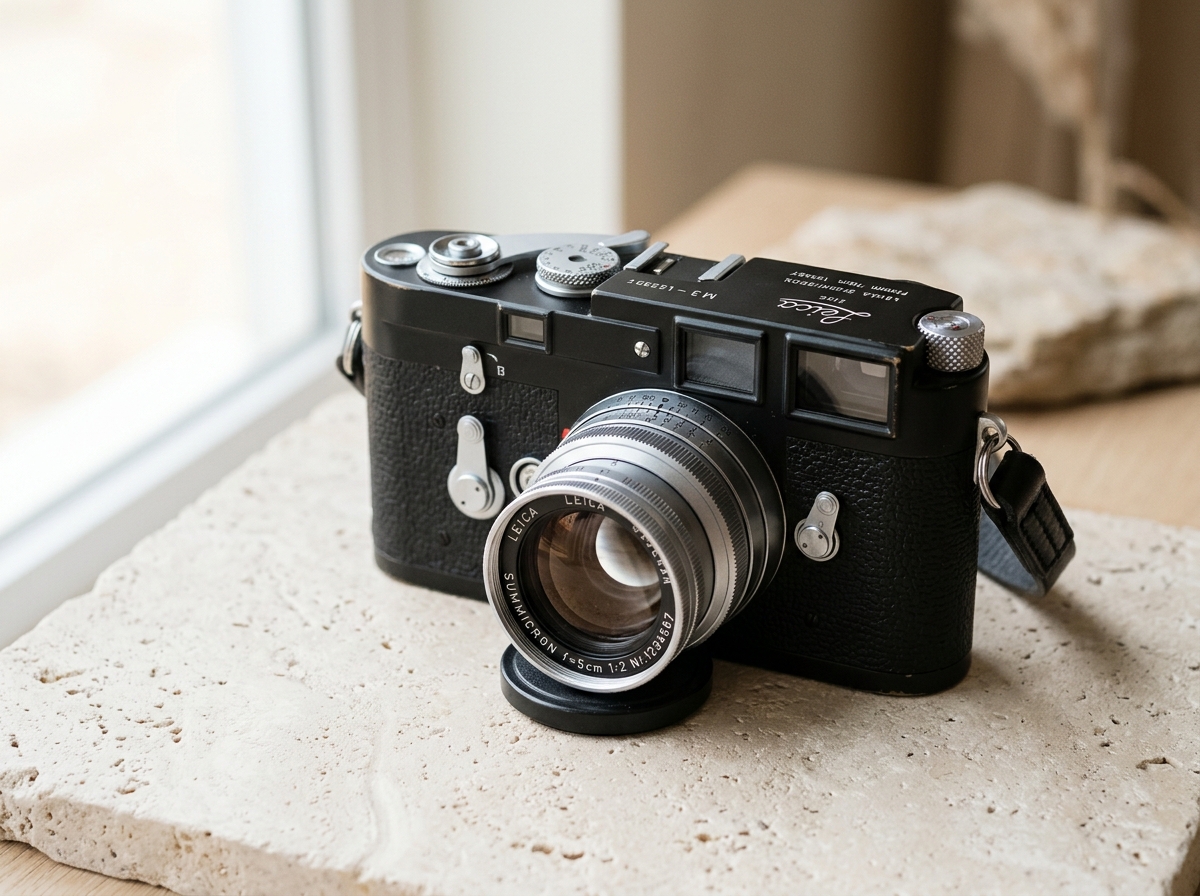
ブラウザ実機計測 · 架空の数値なし
このカバー写真でリアルタイム計測した実際の圧縮サイズ
ご利用のブラウザのCanvasエンジンが上のカバー写真を実際にエンコードして算出した数値です。「比較」から1:1画質を確認できます。
記事内ワークベンチ · ブラウザ完結
記事を読みながら自分の画像やカバー写真ですぐテスト
ご自身の画像をドロップするかカバー画像を読み込み、目標KBサイズ・形式・解像度を調整して画質比較やダウンロードができます。
ここに画像をドロップ
JPG・PNG・WebP対応 · 最大 20 枚まで · Ctrl+V で貼り付け可
1. 可逆PNGスクリーンショットをJPGまたはWebPに切り替える
高解像度のPNGスクリーンショットをPNG形式のまま100KB以下に抑えるのは困難です。PNGは可逆圧縮であるため、容量を落とすには解像度を大きく削るしかありません。
JPGまたはWebPへ変換することで知覚圧縮が効き、文字や輪郭を読める状態に保ったまま100KB以内に収められます。
2. 余分なピクセル解像度を先に削る
最新のスマートフォン写真は4000×3000pxに達しますが、Webフォームやブログ記事でそこまで大きな横幅は不要です。先に1200px〜1600px程度へ縮小することで総ピクセル数を大幅に減らせます。
結果としてエンコーダが100KBの枠内でも70〜82%程度のきれいな画質を維持しやすくなります。
3. 見えないEXIFメタデータを自動削除する
カメラ撮影のJPEGには撮影設定や位置情報、埋め込みサムネイルが含まれることがあります。ブラウザのCanvasでローカル再エンコードすれば不要なデータを自動で除外し、プライバシー保護と軽量化を両立できます。
フルワークベンチで作業を続ける
完全ローカルの画像処理、またはスクショStudio・Cloudホスティングへシームレスに連携。